Dit artikel helpt bij het instellen van de koppeling tussen de Voorkomphishing simulator en de Entra (Azure AD) omgeving van de klant.
Inhoudsopgave
Stap 1: Login op Azure Entra
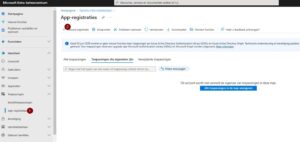
Log in op de Entra omgeving en ga naar ‘App-registraties (1)’.
Stap 2: Nieuwe registratie
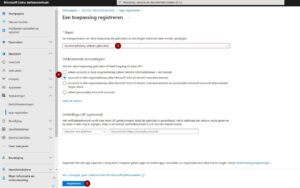
Klik op ‘Nieuwe registratie’ (2), vul een toepassingsnaam (3) in en selecteer ‘Accounts in elke organisatiemap’ (4). Klik vervolgens op ‘Registreren’ (5).
Stap 3: Gegevens registratie noteren
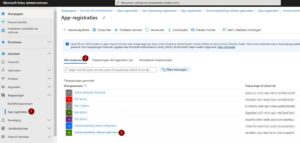
Navigeer naar ‘App-registraties’ (1), kies voor ‘Alle toepassingen’ (2) en open vervolgens de zojuist gemaakte app-registratie (3).
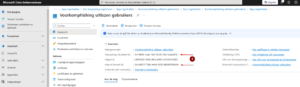
Noteer vervolgens: toepassings-id en map-id (4).
Stap 4: Clientgeheim aanmaken
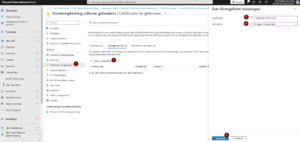
Ga binnen de app-registratie nu naar ‘Certificaten en geheimen’ (1), klik op ‘Nieuw clientgeheim’ (2), geef deze een logische naam (3), stel de geldigheidsduur in (4) en klik op ‘Toevoegen’ (5).
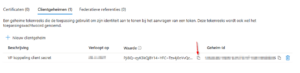
Noteer/kopieer vervolgens de waarde van dit clientgeheim.
Stap 5: API-machtigingen instellen
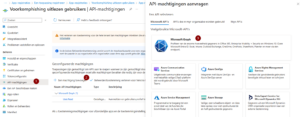
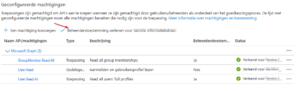
Ga naar ‘API-machtigingen’ (1), klik op ‘Een machtiging toevoegen’ (2), selecteer Microsoft Graph (3), klik daarna op ‘Toepassingsmachtigingen’ (4).
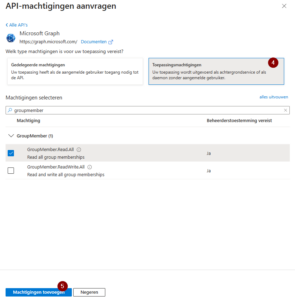
Zoek “GroupMember.ReadAll” en selecteer deze.
Zoek “User.ReadAll en selecteer deze.
Klik op ‘Machtigingen toevoegen’ (5).
Klik tot slot nog op de knop ‘Beheerderstoestemming verlenen’ en antwoord met ‘Ja’ op de vraag om deze toestemming te verlenen.
Stap 6: Beveiligingsgroep aanmaken
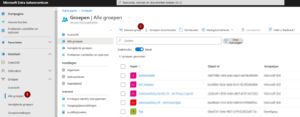
Ga naar ‘Groepen’ -> ‘Alle groepen’ (1) en maak hier een nieuwe groep aan (2).
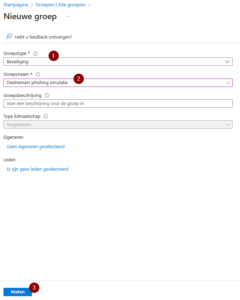
Kies bij groepstype voor ‘Beveiliging’ (1), geef de groep een logische naam (2) en klik op ‘Maken’ (3). Zorg er vervolgens voor dat alle deelnemers van de phishing simulatie in deze groep zitten.
Noteer vervolgens het object-ID van deze groep.
Stap 7: Gegevens doorgeven
De volgende gegevens moeten worden doorgegeven aan Voorkomphishing:
- Toepassings-ID (stap 3)
- Map-ID (stap 3)
- Geheime waarde (stap 4)
- Object-ID van de groep (stap 6)